談談 Promise 以及實現 Fetch 的思路

Promise 是異步編程的一種解決方案。

Promise


/**
 * 屬性
 */
Promise.length
Promise.prototype

/**
 * 方法
 */
Promise.all(iterable)   // 所有成功觸發成功  任何失敗觸發失敗
Promise.race(iterable)  // 任意一個成功或失敗后觸發
Promise.reject(reason)
Promise.resolve(value)

/**
 * 原型
 */
Promise.prototype.constructor
//方法
Promise.prototype.catch(onRejected)
Promise.prototype.then(onFulfilled, onRejected)
Promise.prototype.finally(onFinally)

Promise 有三種狀態

  • pending: 初始狀態,既不是成功,也不是失敗狀態。
  • resolve: 意味着操作成功完成。(resoloved)
  • reject: 意味着操作失敗。

pending

pending 是初始狀態,執行 resolve/reject 會進入對應狀態,如果不執行,責一直為 pending 狀態

例如下面代碼,promise 將一直在 pending 狀態,不會執行 then/catch.

new Promise(function (resolve, reject) { })
  .then(res => console.log(res))
  .catch(err => console.log(err))

resolve

resolve 意味着操作成功完成, 如果有 .then,值會傳入 .then 的第一個參數函數里。

new Promise(function (resolve, reject) {
  resolve(1)
})
  .then(res => console.log(res))

then 的第一個參數是成功的回調,第一個參數的返回值會影響接下來鏈的去向。第一個參數的返回值一般有三種情況

  • 無返回值:會去執行下一個 .then ,沒有參數
  • 返回值非promise:調用下一個then的函數,參數為返回值
  • 返回值為promise:根據promise的執行結果,執行 下一個then/catch,如果一直是pending,則不執行下一個then/catch

例如想要在當前 then 終止,可以這樣操作:

  .then((res) => new Promise(() => {}))

reject

reject 意味着操作失敗。

使用 .catch 會捕獲到錯誤信息。

與代碼報錯(如 undefined.a)不同的是, 代碼報錯如果不使用 catch 捕獲,會向外傳遞,最終傳遞到根結點;而 reject 屬於 promise 錯誤,即使不使用 catch 捕獲也不會對全局有影響。

用 promise 實現 fetch

先來看幾個問題:

  1. 如果請求 code 404, 會走 then 還是 catch? (答案:then)
  2. 控制台能看到一行 404 的錯誤, 為什麼還是走 then 不是 catch 呢
  3. 如果請求跨域失敗,走 then 還是 catch?(答案:catch)
  4. 同樣是控制台看到錯誤,兩者有什麼區別呢?
  5. 跨域失敗的報錯, 和 then 中 undefined.a 報錯,如果都不 catch,後者在 react 腳手架開發環境頁面會蹦,兩者有什麼區別?

帶着這幾個問題,來看看 fetch。

fetch 返回值是 promise,所以有三種狀態 pending、resolve、reject.

  • pending: 請求中
  • resolve: 請求成功(code 200/404/500 等, 非 200 控制台輸出錯誤)
  • reject: 請求失敗(跨域失敗、連接超時、無網絡等,控制台輸出錯誤)

我們還發現,請求失敗時,只能 catch 到最後一行錯誤, 如圖

捕獲后

為什麼 404 在控制台看到錯誤,還走 then, resolve 如何實現

實現有幾個難點,

  1. throw 後面代碼不會執行;
  2. 先報錯,后執行 then;
  3. catch 后錯誤不會打印在控制台;

試了下,Promise.reject(‘xxx’) 這樣的報錯方式雖然是微觀任務,但是總是在.then之後才在控制台輸出,更像是宏觀任務。所以也加個setTImeout宏觀任務調至後面。

var fetch = function () {
  return new Promise(function (resolve, reject) {
    setTimeout(function () {
      if ('請求成功 200') {
        resolve('Response數據結構');
      } else if ('請求成功 404,500等') {
        Promise.reject('GET xxxxxxxx 404');
        setTimeout(function () {
          resolve('Response數據結構');
        });
      }
    })
  })
}

請求失敗 例如跨域失敗 reject 如何實現呢

同樣加個 setTimeout

var fetch = function () {
  return new Promise(function (resolve, reject) {
    setTimeout(function () {
      if ('請求成功 200') {
        resolve('Response數據結構');
      } else if ('請求成功 404,500等') {
        Promise.reject('GET xxxxxxxx 404');
        setTimeout(function () {
          resolve('Response數據結構');
        });
      } else if ('請求失敗') {
        Promise.reject('Access to fetch xxxxx with CORS disabled.');
        Promise.reject('GET xxxxx net::ERR_FAILED');
        setTimeout(function () {
          reject('TypeError: Failed to fetch');
        });
      }
    })
  })
}

還是有些問題,我們實現的因為在promise 中,錯誤會有前綴 Uncaught (in promise)。瀏覽器客戶端應該有更好的實現方式。

最後總結一下 fetch 的三種情況

  • pending: 請求中
  • resolve: 請求成功(code 200: 調用 resolve 返回數據; code: 404/500 等, 先拋錯,再調用 resolve 返回數據。)
  • reject: 請求失敗(跨域失敗、連接超時、無網絡等,先控制台拋錯,再調用 reject)

拋錯均不影響代碼執行,與 undefined.a 不同。

whosmeya.com

本站聲明:網站內容來源於博客園,如有侵權,請聯繫我們,我們將及時處理
【其他文章推薦】

USB CONNECTOR掌控什麼技術要點? 帶您認識其相關發展及效能

台北網頁設計公司這麼多該如何選擇?

※智慧手機時代的來臨,RWD網頁設計為架站首選

※評比南投搬家公司費用收費行情懶人包大公開

※幫你省時又省力,新北清潔一流服務好口碑

※回頭車貨運收費標準

Linux-權限詳解

目錄

  • 前言
  • alias / unalias 命令別名
  • cd 切換目錄
  • cp 複製文件或目錄
  • cat 查看文件內容
  • chage 設置密碼有效期
  • chown 更改文件所屬
  • chmod 設置文件rwx權限
  • chattr / lsattr 隱藏屬性
  • crontab 定時任務
  • df 磁盤使用情況
  • date 系統時間 / hwclock 硬件時鐘
  • diff 文件比較
  • echo 標準輸出
  • find / locate 文件搜索
  • free 查看內存使用
  • head 查看文件前面的內容
  • history 命令歷史
  • ip 網絡配置管理
  • kill 結束進程
  • ln 創建鏈接(快捷方式)
  • ls 查看目錄中的內容
  • less 分頁查看文件
  • mv 剪切 / 重命名 文件或目錄
  • mkdir 創建目錄
  • ps 查看進程
  • pwd 显示當前目錄
  • passwd 修改密碼
  • rm 刪除文件或目錄
  • su 切換用戶
  • stat 查看文件詳細信息
  • sort 排序 / uniq 去重
  • split 分割文件
  • tar 打包
  • top 動態查看進程
  • tail 查看文件末尾內容
  • touch 修改文件的時間屬性或創建空文件
  • useradd / groupadd 用戶和組管理
  • vi / vim 文本編輯器
  • wc 統計字數行數
  • xargs 參數傳遞
  • yum 紅帽系列包管理工具
  • zip / unzip 壓縮與解壓

前言

  • 以下命令測試環境為CentOS7.8
  • 使用的shell為系統默認的bash
  • Linux下是區分大小寫的,這點和Windows不同
  • Linux大部分命令語法為命令 [選項] [參數],我所介紹的選項為常用選項並不包含全部

alias / unalias 命令別名

alias命令用於給指令設置一個別名,unalias命令用於取消設置

  • 可以給長命令起一個簡單的別名便於使用,如:

    alias ens33="vi /etc/sysconfig/network-scripts/ifcfg-ens33"
    
  • 取消已設置的別名命令

    unalias ens33
    
  • 可以避免危險操作,如系統默認的命令rm mv cp等,都是通過alias加了-i參數的

    # 查看所有的使用別名的命令
    [root@God ~]# alias  
    alias cp='cp -i'
    alias l.='ls -d .* --color=auto'
    alias ll='ls -l --color=auto'
    alias ls='ls --color=auto'
    alias mv='mv -i'
    alias rm='rm -i'
    
  • 在命令前加\或者使用命令全路徑可忽略使用別名

    # 不進行詢問直接刪除mail.log文件
    \rm /var/log/mail.log  
    或
    /usr/bin/rm  /var/log/mail.log
    
  • 在命令行通過aliasunalias設置或取消的別名都是暫時性的,僅作用於當前登錄的會話。如果想要永久生效,可以在~/.bashrc文件添加別名設置

cd 切換目錄

cd命令用於切換工作目錄至指定的目錄,可用相對路徑和絕對路徑

  • 選項

    • / 表示根目錄
    • . 表示當前目錄
    • .. 表示上一級目錄
    • - 表示上次所在的目錄
    • ~ 表示當前用戶的家目錄
    # 進入用戶家目錄
    cd ~
    
    # 進入指定目錄
    cd /etc
    
    # 進入上兩級目錄
    cd ../..
    

cp 複製文件或目錄

cp用來複制文件或目錄到指定位置

  • 語法

    cp [選項] 源 目標
    
  • 選項

    • -a 相當於同時指定-dpr
    • -d 複製時保留鏈接(相當於Windows系統中的快捷方式)
    • -p 保留源文件或目錄的屬性
    • -r|R 對目錄進行遞歸處理,複製目錄時必須加上它才能複製
    • -f 覆蓋已存在的目標而不給出提示
    • -i-f相反,如果目標文件存在,則提示是否覆蓋
    # 複製文件/etc/hosts到目錄/local下
    cp /etc/hosts /local
    
    # 複製文件/etc/hosts到目錄/local下並命名為hosts.bak
    cp /etc/hosts /local/hosts.bak
    
    # 複製目錄/etc到目錄/local下,如果/local/etc已存在直接覆蓋
    cp -af /etc /local
    
    # 複製目錄/etc到目錄/local下並重命名為etc.bak
    cp -a /etc /local/etc.bak
    

cat 查看文件內容

cat命令適合查看少量內容,並可將多個文件連接到一起進行標準輸出,當文本數據內容量過大時,推薦使用lessmore進行查看

  • 語法

    cat [選項] 文件1 [文件2 文件N]
    
  • 選項

    • -n 輸出時显示行號
    • -s 當遇到有連續兩行以上的空白行,就替換成一個空白行
    # 查看resolv.conf的內容
    cat /etc/resolv.conf
    
    # 將/etc/resolv.conf和/etc/hosts兩個文件連接到一起進行標準輸出,並显示行號
    cat -n /etc/resolv.conf  /etc/hosts
    
  • cat還可以配合重定向將標準輸入寫到文件中

    [root@God ~]# cat > demo.txt << EOF
    > 我在命令行打上 cat > demo.txt << EOF
    > 在 > 後面寫的東西都能寫入到文件中
    > 寫完了所有內容后,在最後單獨寫個EOF就可以了
    > EOF
    [root@God ~]# cat -n demo.txt 
         1	我在命令行打上 cat > demo.txt << EOF
         2	在 > 後面寫的東西都能寫入到文件中
         3	寫完了所有內容后,在最後單獨寫個EOF就可以了
    

chage 設置密碼有效期

chage 命令本質是修改通過/etc/shadow文件中的內容來設置賬號密碼有效期限的

  • 語法

    chage [選項] 用戶
    
  • 選項

    • -l 列出用戶的當前設置
    • -d DATE DATE為日期,格式YYYY-MM-DD,即設置上次修改密碼的時間,設置為0則下次登錄時必須改密碼,設置為-1則密碼永不過期,密碼是否過期就是根據這個時間計算的
    • -E DATE DATE為日期,格式YYYY-MM-DD,設置賬號失效日期(對root慎用),設置為0則立即失效,設置為-1則永不失效
    • -M N N為天數,密碼有效期,即每過N天不修改密碼的話密碼就會過期
    • -m N N為天數,即距離上次修改日期N天後,才可以更改密碼,設置為0表示隨時可更改
    • -W N N為天數,即距離密碼過期日N天前開始發出警告信息
    • -I N N為天數,即如果一個密碼已過期N天,那麼該賬號將失效
    # 列出 jet 用戶的賬號密碼有效日期詳細信息
    chage -l jet
    
    # 使 jet 用戶下次登陸時必須修改密碼
    chage -d 0 jet
    
    # 設置 jet 用戶2020年8月8日賬號失效
    chage -E '2020-8-8' jet
    
    # 設置用戶至少每90天就需要改一次密碼,並在15天之前提醒
    chage -M 90 -W 15 jet
    

chown 更改文件所屬

chown命令可以更改Linux下文件或目錄的所屬用戶、所屬組,Linux下一切皆文件,而文件必須有所屬

  • 語法

    chown [用戶][:用戶組] 文件或目錄              
    
  • 選項

    • -R 遞歸處理,將指定目錄下所有文件及子目錄一併處理
    • -v 显示執行過程
    # 更改/local/myfile.txt的擁有者為root用戶
    chown root /local/myfile.txt
    
    # 更改/local/myfile.txt的群組的使用者為root組
    chown :root /local/myfile.txt
    
    # 更改/local/myfile.txt的擁有者為root用戶,群組的使用者為root組
    chown root:root /local/myfile.txt
    
    # 更改目錄/local的擁有者為root用戶
    chown -R root /local
    

chmod 設置文件rwx權限

chmod命令可用於更改文件的r讀、w寫、x執行權限, 通過ls -lstat命令可查看文件的權限-rw-r--r-- 第一位表示文件類型,后9位每三位為一組,分別表示所屬用戶、所屬組、其他用戶的權限。

  • 語法

    chmod [選項] rwx的權限分值 文件或目錄
    
    • 權限分值 r=4, w=2, x=1
    chmod [選項] 身份標識(+|-)(r|w|x) 文件或目錄
    
    • 身份標識 u=user所屬用戶 , g=group所屬組, o=other其他用戶, a=all(u+g+o)所有用戶
  • 選項

    • -R 遞歸處理,將指定目錄下所有文件及子目錄一併處理
    # 更改文件/local/myscript.sh的權限
    # 文件擁有者權限=7(r+w+x) 同組用戶權限=5(r+x) 其他用戶權限=5(r+x)
    chmod 755 /local/myscript.sh
    
    # 去掉其他用戶對文件/local/myscript.sh的寫權限
    chmod o-w /local/myscript.sh
    
    # 去掉其他用戶對文件/local/myscript.sh的寫權限,給同組用戶加上執行權限
    chmod o-w,g+x /local/myscript.sh
    
    # 更改目錄/local的權限
    chmod -R 754 /local
    

chattr / lsattr 隱藏屬性

chattr命令可以用來修改文件或目錄的隱藏屬性,只有root用戶可以使用

  • 語法

    chattr [選項] (+|-|=)屬性 文件或目錄
    
    • + 表示增加該屬性
    • - 表示去掉該屬性
    • = 表示去掉其他屬性,只保留該屬性
  • 選項

    • -R 遞歸處理,將指定目錄下所有文件及子目錄一併處理
  • 屬性

    • a 設置后只能增加數據,而不能刪除或修改數據
    • i 設置后不能被刪除、改名、設定鏈接也無法新增,相當於鎖定
    • s 徹底刪除的屬性,即有該屬性的文件刪除后無法恢復
    • u 當一個應用程序請求刪除這個文件,系統會保留其數據塊以便以後能夠恢復,預防意外刪除
    # 給test.txt文件添加a屬性,使其只能增加數據
    chattr +a /local/test.txt
    
    # 去掉改屬性
    chattr -a /local/test.txt
    

lsattr 命令可以查看隱藏屬性

  • 語法

    lsattr [選項] [文件或目錄]
    
  • 選項

    • -a 显示隱藏文件
    • -d 显示目錄的屬性,而不是目錄中內容
    # 查看test.txt文件的隱藏屬性
    lsattr /local/test.txt
    
    # 查看/local目錄的隱藏屬性
    lsattr -d /local
    
    # 查看當前目錄下的文件或目錄的隱藏屬性,包含吟唱文件
    lsattr -a
    

crontab 定時任務

crontab命令用來管理需要周期性執行的任務,與Windows下的計劃任務類似,依賴於crond服務執行,定時任務的配置文件一般以用戶為單位,放在/var/spool/cron目錄中,執行日誌是/var/log/croncrontab通過cron 表達式來進行定時任務的配置

  • 避免資源分配不均勻,即多個定時任務在同一時間點執行時,盡量錯開
  • 取消不要的輸出選項,將執行結果 >> /dev/null中,避免一直發郵件
  • 一般情況下周與日、月不可同時共存
  • anacron是可喚醒關機期間的工作任務的配置,有檢測機制,針對不24小時開機的服務器,需要的自行百度
# cron表達式 分時日月周:
# .---------------- minute (0 - 59)
# |  .------------- hour (0 - 23)
# |  |  .---------- day of month (1 - 31)
# |  |  |  .------- month (1 - 12) OR jan,feb,mar,apr ...
# |  |  |  |  .---- day of week (0 - 6) (Sunday=0 or 7) OR sun,mon,tue,wed,thu,fri,sat
# |  |  |  |  |
# *  *  *  *  * user-name  command to be executed
# *    代表任何時刻
# ,    代表分隔時段
# -    代表時間範圍
# /N   N為数字,表示執行幾次
  • crontab 常用命令

    # 显示當前用戶crontab配置
    crontab -l
    
    # 編輯當前用戶crontab配置
    crontab -e
    
    # root用戶可以幫其他用戶新建/刪除crontab配置
    crontab -u guest
    
  • crontab 配置示例

    # 每1分鐘執行一次
    * * * * * echo $(date) >> /dev/null
    
    # 每5分鐘執行一次後面的命令
    */5 * * * * echo $(date) >> /local/my_crontab.txt
    
    # 每2小時執行一次後面的命令
    * */2 * * * echo $(date) >> /local/my_crontab.txt
    
    # 在3:00與10:00的時候執行一次
    * 3,10 * * * echo $(date) >> /local/my_crontab.txt
    
    # 在10:00到22:00之間每2小時執行一次
    * 10-22/2 * * * echo $(date) >> /local/my_crontab.txt
    
    # 在21:00到21:30之間每5分鐘執行一次
    0-30/5 21 * * * echo $(date) >> /local/my_crontab.txt
    
    # 每周一0點執行一次
    0 0 * * 1 echo $(date) >> /local/my_crontab.txt
    
    # 每年的5月20日00:00分都會給rose發一封情書郵件
    0 0 20 5 * mail rose < /home/jack/lover.txt
    

df 磁盤使用情況

df命令用於显示文件系統的磁盤使用信息

  • 語法

    df [選項] 
    
  • 選項

    • -h 以人類可讀的格式显示(K|M|G)
    • -i 显示inode文件的數量和使用量
    • -T 显示磁盤的文件系統類型
    # 显示磁盤使用情況
    df -h
    # 显示inode信息
    df -hi
    

date 系統時間 / hwclock 硬件時鐘

linux系統有兩個時鐘:一個是由主板電池驅動的硬件時鐘(Real Time Clock),也叫做RTC或者叫CMOS時鐘。當操作系統關機的時候,用這個來記錄時間,但是對於運行的系統是不用這個時間的;另一個時間是系統時鐘(System clock)也叫內核時鐘或者軟件時鐘,是由軟件根據時間中斷來進行計數的,內核時鐘在系統關機的情況下是不存在的,所以,當操作系統啟動的時候,內核時鐘是要讀取RTC時間來進行時間同步。並且在系統關機的時候將系統時間寫回RTC中進行同步。

date 命令比較常用,可以用來显示和設定系統的日期和時間,在显示方面還可以自定義格式

  • 語法

    date [+格式] [選項]
    
  • 格式

    • %Y 年 {0000..9999}
    • %m 月 {1..12}
    • %d 日 {01..31}
    • %H 時 {00..23}
    • %M 分 {00..59}
    • %S 秒 {00..59}
    • %N 納秒 {000000000..999999999}
    • %u 星期 {1..7}
    • %j 一年的第多少天 {001..366}
    • %F 完整的日期,相當於 %Y-%m-%d
    • %T 完整的時間,相當於 %H:%M:%S
    • %R 鐘錶上显示的時間, 相當於 %H:%M
    • %s 從1970-01-01 00:00:00 UTC 到現在的秒數
    # 格式化显示當前系統時間
    [root@God ~]# date "+%F %T.%N"
    2020-06-22 20:34:36.179451922
    
    # 显示今天是今年的第多少天
    [root@God ~]# date "+%j"
    174
    
    # 設置系統時間為2012-12-12 12:12:12
    [root@God ~]# date -s "2012-12-12 12:12:12"
    Wed Dec 12 12:12:12 CST 2012
    [root@God ~]# date
    Wed Dec 12 12:12:12 CST 2012
    
  • 選項

    • -d DATESTR 該選項非常強大,可以根據DATESTR的描述显示時間
    • -s DATESTR 根據DATESTR的描述,設置系統時間,把-d換成-s即可
    # 年year 月month 日day 時hour 分min 秒seconds 
    
    # 显示1天前的時間
    date -d "-1day"
    
    # 显示100天後的時間
    date "+%F %T" -d "+100day"
    
    # 显示新中國成立100周年是哪天
    date "+%F" -d "1949-10-01 +100year"
    # 設置日期為新中國成立100周年那天
    date "+%F" -s "1949-10-01 +100year"
    
  • 硬件時鐘hwclock的常用命令

    # 显示硬件時鐘時間
    hwclock
    
    # 將當前系統時間寫入硬件時鐘
    hwclock -w
    
    # 以系統時鐘為準,同步硬件時鐘
    hwclock --systohc
    
    # 以硬件時鐘為準,同步系統時鐘
    hwclock --hctosys
    
    # 將硬件時鐘設置成指定的時間
    hwclock --set --date="2008-08-08 08:08:08"
    
  • 使用ntpdate命令將本機時間與時間服務器的時間進行同步,沒有這個命令使用yum install ntpdate安裝

    # 將本機時間與阿里雲時間服務器時間進行同步 ntp[1-7].aliyun.com
    ntpdate ntp7.aliyun.com
    

diff 文件比較

diff命令可以快速比較兩個文件或目錄是否有不同

  • 語法

    # 比較文件
    diff [選項] 文件1 文件2
    # 比較目錄
    diff [選項] 目錄1 目錄2
    
  • 選項

    • -b 忽略一行當中僅有多個空白的區別(例如”about me”與”about me”視為相同)
    • -B 忽略空白行的區別
    • -i 忽略大小寫的區別
    # 比較兩個文件
    diff /etc/hosts /etc/hosts.bak
    

echo 標準輸出

echo命令用於打印字符串或變量的值,在shell腳本中極為常用,可以做出進度條效果,也可以打印彩色文字,詳情自行百度

  • 選項

    • -e 開啟轉義字符
    # 轉義:開啟與不開啟的區別
    [root@God test]# echo "Hello \n World"
    Hello \n World
    [root@God test]# echo -e "Hello \n World"
    Hello 
     World
     
    # echo 單引號與雙引號的區別
    [root@God test]# echo "$PATH"
    /usr/local/sbin:/usr/local/bin:/usr/sbin:/usr/bin:/root/bin
    [root@God test]# echo '$PATH'
    $PATH
    
    [root@God test]# echo "Hello,World!"
    -bash: !": event not found
    [root@God test]# echo 'Hello,World!'
    Hello,World!
    

find / locate 文件搜索

find支持各種姿勢的查找方式,提供了相當多的查找條件,功能很強大。也正因如此它的選項也很多,有時使用起來也是比較耗費系統資源的,特別是直接從 / 下查找的時候,在實際使用中應盡量縮小查找目錄範圍,把/替換成你指定的查找路徑即可

  • 語法

    find [選項] 查找路徑 查找條件 動作
    
  • 選項

    • -L 跟隨符號鏈接,加上此選項意味着會搜索鏈接指向的目錄
  • 條件

    • -name NAME 根據名稱進行查找,支持通配符
    • -mtime +-DAY 根據修改時間按天查找。如+7代表7天(不含)前,-7代表7天(含)內
    • -mmin +-MIN 根據修改時間按分鐘查找。
    • -type TYPE 根據文件類型查找 TYPE的值有d目錄,f普通文件, l符號鏈接等
    • -size +-SIZE 根據文件大小查找。如+100M代表大於100MB的文件,-50M代表小於50MB的文件
    • -perm MODE 根據文件權限查找
    • -maxdepth N N為数字,表示查找深度
    • -user USER 根據用戶名查找
    • -uid UID 根據用戶ID查找
    • -gid GID 根據組ID查找
    • -empty 查找空文件或空目錄,即大小為0bytes
  • 動作

    • -delete 刪除查找出來的文件,目錄只能刪除空目錄
    • -ok CMD {} \; 交互式執行命令,每次執行前會詢問
    • -exec CMD {} \; 直接執行命令,不詢問
    • 說明
      • {} 表示的是查找出來的結果
      • ; 表示的是結束命令,因為;在各個系統中會有不同的意義,所以在前面的\是轉義字符,為了防止系統出錯。如果你不願意\,使用';'結束也是可以的
    # 查找下1層的目錄
    find / -maxdepth 1 -type d 
    
    # 查找下2層的目錄
    find / -maxdepth 2 -type d 
    
    # 根據名稱精確查找
    find / -name "restart_tomcat.sh"
    
    # 根據名稱模糊查找
    find / -name "*.log"
    
    # 根據修改時間查找
    find / -name "*.log" -mtime +7 
    
    # 查找是否有權限為777的文件
    find / -type f -perm 777 | xargs ls -l
    
    # 找到7天前的日誌文件,直接將其刪除
    find / -type f -name '*.log' -mtime +7 -delete
    
    # 找到7天前的日誌文件,並詢問是否將其刪除
    find / -type f -name '*.log' -mtime +7 -ok rm -rf {} \;
    
    # 找到7天前的日誌文件,直接將其刪除
    find / -type f -name '*.log' -mtime +7 -exec rm -rf {} \;
    
    # 使用 xrags 命令實現刪除
    find / -type f -name '*.log' -mtime +7 | xargs rm -rf
    

locate命令用來查找文件或目錄,要比find命令快很多,原因在於它不搜索具體目錄,而是通過/var/lib/mlocate/mlocate.db自身創建的數據庫進行搜索,這個數據庫含有本地所有文件信息。每天自動更新一次庫中的數據,有時剛創建的文件使用locate搜索不到時就是因為庫中的數據沒有及時更新,為了避免這種情況,在使用locate命令之前可以使用updatedb命令手動更新。如果沒有locate命令,則需要安裝一下yum -y install mlocate

  • 語法

    locate [選項] 查找條件    # 查找條件支持通配符和正則表達式
    
  • 選項

    • -c 只显示找到的數量
    • -i 忽略大小寫
    • -r 使用基礎正則表達式
    • --regex 使用擴展正則表達式
    # 使用前最好先更新一下數據庫
    updatedb
    
    # 查找包含 myfile 的文件和目錄
    locate myfile
    
    # 查找以myfile開頭的文件和目錄
    locate myfile*
    
    # 查找以myfile結尾的文件和目錄
    locate *myfile
    
    # 查找文件名為 1.txt 的文件
    locate -r "/1.txt$"
    

free 查看內存使用

free命令可以显示系統內存的使用情況,包括物理內存、交換內存(swap)和內核緩衝區內存

  • 語法

    free [選項]
    
  • 選項

    • -k 以KB為單位進行显示
    • -m 以MB為單位進行显示
    • -g 以GB為單位進行显示
    • -h 以人類可讀的格式显示(K|M|G)
    • -s N N為数字,表示間隔描述,用於持續觀察內存使用狀況
    # 3秒一刷新,显示內存使用情況
    free -h -s 3
    

head 查看文件前面的內容

head命令用於查看文件頭部或行內頭部的內容

  • 語法

    head [選項] 文件
    
  • 選項

    • -n N N為数字,表示前N行
    • -c N N為数字,表示行內的前N個字節。UTF-8編碼中一個字母佔1字節,一個漢字佔3字節
# 显示前100行內容
head -n 100 /local/

# 显示前5個字節的內容
echo "Hello,World" | head -c 5

history 命令歷史

history 命令用於記錄和显示你在命令行敲過的每一條命令,相鄰的重複命令默認會合併成一個。命令歷史記錄太多會讓系統變得不安全,可以根據自己的需求自定義以下環境變量進行限制

# 記錄命令歷史的文件
HISTFILE=/root/.bash_history
# 記錄命令歷史的文件最大記錄條數
HISTFILESIZE=1000
# 內存中命令歷史的最大記錄條數
HISTSIZE=1000
# 可以通過添加HISTTIMEFORMAT環境變量,記錄命令執行時間
HISTTIMEFORMAT="%Y-%m-%d %H:%M:%S "
  • 語法

    history [選項] 
    
  • 選項

    • N N為数字,显示最近執行過的N條命令
    • -c 清空內存中的歷史命令
    • -rHISTFILE設置的文件中的內容讀取到內存
    • -w-r相反,把內存中的命令歷史寫入到文件中
    # 查看命令歷史
    history
    
    # 執行第66條命令
    !66
    
    # 執行上一條命令
    !!
    

ip 網絡配置管理

ip命令作為iproute2工具包的核心命令,它是linux下管理網絡和流量控制的工具包,旨在替代老牌的工具鏈net-tools,即ifconfig, arp, route, netstat等命令。net-tools通過procfs(/proc)ioctl系統調用去訪問和改變內核網絡配置,而iproute2則通過netlink套接字接口與內核通訊。拋開性能而言,net-tools的用法給人的感覺是比較亂,而iproute2的用戶接口相對net-tools來說相對來說,更加直觀。比如,各種網絡資源(如link、IP地址、路由和隧道等)均使用合適的對象抽象去定義,使得用戶可使用一致的語法去管理不同的對象。如今很多系統管理員依然通過net-tools配置管理網絡,但自2001年起,Linux社區已經對齊停止維護。同時,一些Linux發行版比如Arch Linux和CentOS/RHEL 7則已經完全拋棄了net-tools,只支持iproute2。如果你仍在使用net-tools,而且尤其需要跟上新版Linux內核中的最新最重要的網絡特性的話,那麼是時候轉到iproute2的陣營了。原因就在於使用iproute2可以做很多net-tools無法做到的事情。ip命令非常強大,如果要完全運用的話估計能寫一本書了。這裏就隨用隨加了,需要深入自行查閱官方文檔。

  • 語法

    ip [選項] 對象 {命令}
    
    • ip 命令的選項不支持連着寫,每個都要加-並用空格分隔
  • 選項

    • -c 加上顏色显示
    • -s 显示更多的信息
  • 對象

    • address IP協議設備
    • link 網絡設備
    • route 路由表
    • 所有對象的名稱均支持完整寫法和縮寫,如address可寫成addr add a
    # 查看IP地址
    ip -c addr
    

kill 結束進程

kill命令可以發送一個信號SIGTERM默認為15給進程,可將指定程序終止。程序或工作的編號可以利用ps命令和jobs命令查看

  • 語法

    kill -信號  進程ID|工作ID
    
  • 信號

    • 1 啟動被終止的進程,可讓該PID重新讀取自己的配置文件,類似重新啟動
    • 2 相當於用鍵盤Ctrl+c來中斷一個進程的進行
    • 9 強制中斷一個進程的執行,如果該進程進行到一半,那麼尚未完成的部分可能會有”半產品”產生,比如vim會有.filename.swp保留下來
    • 15 以正常的進程結束方式來結束進程
    • 17 相當於用鍵盤Ctrl+z來暫停一個進程的進行
    # 強制結束PID為8886的進程
    kill -9 8886
    
    # 強制結束JOBNUMBER為2的進程
    kill -9 %2
    
    # 強制結束所有的以httpd啟動的進程
    killall -9 httpd
    

ln 創建鏈接(快捷方式)

ln 命令可以為文件或目錄創建一個鏈接(link),鏈接可分為兩種:硬鏈接和軟鏈接。軟鏈接相當於windows下的快捷方式

  • 語法

    ln [選項] 源  目標
    
  • 選項

    • -s 創建為軟鏈接
    # 在家目錄下創建一軟連接
    ln -s /etc/sysconfig/network-scripts/ifcfg-ens33 ~/ifcfg-ens33
    

ls 查看目錄中的內容

ls命令用於显示指定工作目錄下之內容(列出目前工作目錄所含之文件及子目錄)。ll命令是系統自帶的一個別名命令,主要用於進行長列表显示內容

  • 語法

    ls [選項] [文件或目錄]
    
  • 選項

    • -a 显示所有內容,包括隱藏文件
    • -d 显示目錄本身,而不是目錄中的內容
    • -t 按照時間進行排序,最新的在最上面
    • -r 對排序進行翻轉
    • -l 使用長列表显示內容
    • -h 以人類可讀的格式显示(K|M|G)
    • --full-time 显示精確時間
    # 显示目錄下的所有內容
    ls -a 
    
    # 快速找到修改時間最新的文件,最下面那個就是
    ls -lrth
    

less 分頁查看文件

less是對文件或其他輸出進行分頁显示的工具,功能十分強大,而且不會一開始就加載整個文件,在性能和用法上比more更加的有彈性。使用less命令打開的內容可以使用各種功能按鍵來操作,個人感覺完全可以替代more,所以有人說less is more,相比於more,我更喜歡用less

  • 語法

    less [選項] 文件
    
  • 選項

    • -s 显示連續的空行為一個空行
    • -N 显示行號
    • -m 显示類似於more命令的百分比
    • -g 只標記最後搜索的關鍵詞
    • -i 搜索時忽略大小寫
  • 按鍵

    • h 查看幫助
    • ↑↓ 向上或向下一行
    • b 向上滾動一頁 PageUp
    • space 向下滾動一頁 PageDown
    • g 移動到第一行
    • G 移動到最後一行
    • N g/G N為数字,移動到第N行
    • q/Q 退出
    • / KEYWORD 進入向下搜索模式,可根據關鍵字進行搜索,n繼續往下找,N繼續往上找
    • & KEYWORD 輸入關鍵字,可僅显示包含關鍵字的行
    • F 類似於tail -f,實時讀取文件最新內容,按ctrl + c 停止
    # 使用 less 命令查看文件
    less -smN /etc/service
    
    # 使用 less 命令接收其他命令的標準輸出
    history | Dless
    

mv 剪切 / 重命名 文件或目錄

mv命令用來為文件或目錄重命名或移動文件或目錄(剪切)

  • 語法

    mv [選項] 源 目標
    
  • 選項

    • -i 若指定目錄已有同名文件,則先詢問是否覆蓋舊文件;
    • -f 如果目標存在,直接覆蓋不提示
    # 移動文件/local/hosts.bak到/local目錄下
    mv /etc/hosts.bak /local
    
    # 重命名文件hosts.bak為hosts
    mv /etc/hosts.bak /etc/hosts
    

mkdir 創建目錄

mkdir命令用來創建目錄

  • 語法

    mkdir [選項] 目錄
    
  • 選項

    • -m 創建目錄的同時設置權限
    • -p 如果父目錄不存在,則創建
    # 創建目錄/local/script,如果目錄/local不存在,會報錯
    mkdir /local/script
    
    # 創建目錄/local/script,如果目錄/local不存在,則創建
    mkdir -p /local/script
    
    # 創建目錄/local/script,如果目錄/local不存在,則創建,並給script目錄設定755的權限分數
    mkdir -pm 755 /local/script
    

ps 查看進程

ps命令用於显示當前進程的狀態,這個狀態是當前那些進程的快照,如果想要動態查看進程,請使用top命令,常用來通過管道命令搭配grep命令進行查詢,然後通過kill命令,刪除不需要的進程

  • 語法

    ps [選項]
    
  • 選項

    • -e 显示所有進程
    • -f 显示全格式列表,增加 UID、PPID、C與STIME欄位的显示
    # 根據關鍵字查找進程
    ps -ef | grep tomcat
    

pwd 显示當前目錄

pwd用於显示當前所在的路徑,加-P可显示真實路徑,而非鏈接路徑

[root@God /]# ll -d /sbin
lrwxrwxrwx. 1 root root 8 Jun 21 11:20 /sbin -> usr/sbin
[root@God /]# cd sbin/
[root@God sbin]# pwd    
/sbin
[root@God sbin]# pwd -P  
/usr/sbin

passwd 修改密碼

passwd可以用來更改用戶的密碼,還可以鎖定與解鎖用戶

  • 語法

    passwd [選項] 用戶
    
  • 選項

    • -d 刪除密碼
    • -f 強迫用戶下次登錄時必須修改密碼
    • -w 設置密碼到期前提前警告的天數
    • -l 鎖定賬戶
    • -u 解鎖賬戶
    • -x 設置密碼有效天數
    # 修改當前用戶的密碼
    passwd
    
    # 修改其他用戶的密碼,root用戶修改其他用戶密碼,不需要提供原密碼
    passwd jack
    
    # 鎖定用戶
    passwd -l jack
    
    # 解鎖鎖定的用戶
    passwd -u jack
    

rm 刪除文件或目錄

rm 用於刪除文件或目錄,生產服務器執行刪除命令前一定要備份

  • 語法

    rm [選項] 文件或目錄
    
  • 選項

    • -i 刪除前詢問
    • -f 直接刪除,不確認
    • -r 刪除目錄時使用,否則無法刪除目錄
    # 刪除目錄下所有內容,並且不經過確認,慎用
    rm -rf /local
    
    # rm 刪除目錄下所有隱藏文件
    rm /local/.*
    
    # rmdir 只能刪除空目錄,目錄不為空無法刪除
    rmdir /local
    

su 切換用戶

su命令用於切換當前用戶,除了root外,需要輸入該用戶的密碼

su命令和su -命令最大的本質區別就是:前者只是切換了root身份,但Shell環境仍然是普通用戶的Shell;而後者連用戶和Shell環境一起切換成root身份了。只有切換了Shell環境才不會出現PATH環境變量錯誤。su切換成root用戶以後,pwd一下,發現工作目錄仍然是普通用戶的工作目錄;而用su -命令切換以後,工作目錄變成root的工作目錄了。用echo $PATH命令看一下susu -以後的環境變量有何不同。以此類推,要從當前用戶切換到其它用戶也一樣,應該使用su -命令。

# 切換到用戶執行命令,命令執行完在自動切換回來
[root@God ~]# su jet -c ls
ls: cannot open directory .: Permission denied
[root@God ~]# su - jet -c ls
1.txt

stat 查看文件詳細信息

stat命令可以查看文件的詳細信息

  • 語法

    stat [選項] 文件
    
  • 選項

    • -c FORMAT 格式化显示 FORMAT的取值可以查看幫助
    # 查看文件的權限
    [root@God ~]# stat -c %A testfile 
    -rw-r--r--
    [root@God ~]# stat -c %a testdir/
    755
    

sort 排序 / uniq 去重

sort命令用於對文本內容或者是對其他命令的輸出進行排序显示。

  • 語法

    sort [選項] 文件
    
  • 選項

    • -u 合併重複的行
    • -r 反向排序
    • -g 按照数字大小排序
    • -t SEP 按照SEP進行分列,默認為空格
    • -k N N為数字,表示根據第N列排序
    # 根據進程號排序查看進程
    ps -ef | sort -rgk 2
    

uniq 命令用於去除重複的行,一般與sort搭配使用

  • 語法

    uniq [選項]  源數據
    
  • 選項

    • -c 統計重複行出現的次數
    • -d 僅显示重複出現的行
    • -u 僅显示出現一次的行
    # 統計IP地址出現的次數
    cat ip.txt | sort | uniq -c 
    

split 分割文件

split可以將大文件分割成若干個小文件

  • 語法

    split [選項] 文件 前綴
    
  • 選項

    • -d 給文件添加数字後綴
    • -b SIZE 根據大小進行分割,可以添加單位(b|k|m|g)等
    • -l N N為數字錶示行數,按照行數進行分割
    # 將catalina.out按照300m的大小進行分割,分割的文件會以catalog00,catalog01,catalog02的方式來建立
    split -db 300m catalina.out catalog
    
    # 將分割后的若干個小文件在還原
    more catalog* >> catalina.out
    

tar 打包

tar 命令用來打包或壓縮文件,選項相當多。一般只打包不壓縮的文件以.tar結尾,通過gzip進行打包壓縮的文件以.tar.gz結尾,通過bzip2進行打包壓縮的文件以.tar.bz2 結尾

  • 語法

    tar [選項] 壓縮文件名 操作目標
    
  • 選項

    • -c 創建打包文件
    • -x 釋放打包文件
    • -t 查看包文件內容
    • -v 显示詳細過程
    • -z 使用gzip的方式進行壓縮或解壓
    • -j 使用bzip2的方式進行壓縮或解壓
    • -h 同時打包鏈接指向的文件
    • -C 指定解壓目錄
    # 將目錄/local進行打包並使用gzip進行壓縮
    tar -zcvf local.tar.gz /local
    
    # 將local.tar.gz進行解壓並將打包文件釋放到當前目錄
    tar -zxvf local.tar.gz
    
    # 僅解壓指定的檔案local/script到當前工作目錄
    tar -zxvf local.tar.gz local/script
    
    # 將目錄/local進行打包並使用gzip進行壓縮,但排除以.log結尾的文件
    tar -zcvf local.tar.gz --exclude=*.log /local
    

top 動態查看進程

top命令可以實時的查看系統運行的整體情況,是一個綜合了多方信息監測系統性能和運行信息的實用工具。

  • 語法

    top [選項]
    
  • 選項

    • -d N N為数字,表示刷新秒數間隔
    • -b 以追加的方式显示結果
    • -n N N為数字,表示刷新次數
    • -p PIDLIST 只显示指定PID的進程,多個PID之間用,分隔
    • -u USER 只显示指定用戶的進程
    # 以1秒的時間間隔來動態查看進程
    top -d 1
    
    # 查看進程ID為 1 12 38 的進程信息
    top -d 1 -p 1,12,38
    

tail 查看文件末尾內容

tail 命令和head命令相反,用於查看文件末尾的內容,而且可以實時刷新

  • 語法

    tail [選項] 文件
    
  • 選項

    • -n N N為数字,表示末尾N行
    • -c N N為数字,表示行內的末尾的N個字節。UTF-8編碼中一個字母佔1字節,一個漢字佔3字節
    • -f 實時刷新显示文件內容
    # 實時查看文件/local/mylog.log末尾100行的內容
    tail -100f  /local/mylog.log
    

touch 修改文件的時間屬性或創建空文件

touch命令用於修改文件或者目錄的時間屬性,若文件不存在,則創建一個新的空文件。Linux下的三個時間屬性概念分別是atime(access time)讀取時間 、 mtime(modify time)修改時間、ctime(change time),注意ctime不是create time。實際工作中使用touch修改這些時間屬性的需求極少,相反大多數是用來創建一個或多個空文件。有點喧賓奪主的意思~

  • 語法

    touch [選項] 文件或目錄
    
  • 選項

    • -a 修改文件或目錄的讀取時間
    • -m 修改文件或目錄的修改時間
    • -t STAMP 指定時間戳,格式為[YYYY]MMDDhhmm[.ss]
    • -c 如果文件不存在,不要創建文件
    # 使用{}可一次性創建多個空文件,如 {1..10}  {a..z}  {1,3,5,7,9}
    # 創建一個空文件
    touch olympic.txt
    
    # 創建99空文件
    touch olympic{1..99}.txt
    
    # 修改文件的修改時間 mtime
    touch -cmt 200808080808.08 olympic.txt
    

useradd / groupadd 用戶和組管理

Linux系統是一個多用戶多任務的分時操作系統,任何一個要使用系統資源的用戶,都必須首先向系統管理員申請一個賬號,然後以這個賬號的身份進入系統。用戶的賬號一方面可以幫助系統管理員對使用系統的用戶進行跟蹤,並控制他們對系統資源的訪問;另一方面也可以幫助用戶組織文件,併為用戶提供安全性保護。每個用戶賬號都擁有一個唯一的用戶名和各自的密碼。用戶在登錄時鍵入正確的用戶名和密碼后,就能夠進入系統和自己的家目錄。

  • 添加用戶

    # 添加一個普通用戶,不指定組的話會自動創建一個同名組
    useradd jack 
    
    # 添加一個普通用戶,並指定現有的組(組必須先存在)
    useradd -g root jet
    
    # 添加一個系統用戶,並不讓其登錄 -r 代表系統用戶,系統用戶不會有家目錄
    useradd -r -s /sbin/nologin  rose 
    
  • 刪除用戶

    # 只刪除用戶
    userdel jack
    
    # 刪除用戶,並刪除該用戶的家目錄(包括目錄中的內容)
    # 家目錄外的用戶所屬文件會替換成用戶ID,當有新的用戶使用這個ID時,該文件自動歸屬新用戶
    userdel -r jack
    
  • 修改用戶

    # 修改用戶的初始用戶組,通過名稱修改
    usermod -g root jack
    
    # 修改用戶的初始用戶組,通過GID修改
    usermod -g 888 jack
    
    # 相當於passwd -l,鎖定用戶
    usermod -L jack
    
    # 相當於passwd -u,解除鎖定
    usermod -U jack 
    
    # 禁止用戶登錄
    usermod -s /sbin/nologin jack
    
    # 修改用戶ID
    usermod -u 888 jack
    
  • 查看用戶

    # 查看當前用戶
    id
    
    # 查看當前登錄的用戶
    w
    
    # 查看所有的用戶
    cat /etc/passwd
    cat /etc/passwd | cut -d ':' -f 1
    
  • 添加用戶組

    # 建立一個一般用戶組
    groupadd mygroup
    
    # 建立一個系統用戶組
    groupadd -r admingroup
    
  • 刪除用戶組

    # 刪除用戶組
    groupdel admingroup
    
  • 修改用戶組

    # 修改組ID
    groupmod -g 888 mygroup
    
    # 修改組名稱 CIA為新名稱
    groupmod -n CIA mygroup
    
  • 查看用戶組

    cat /etc/group
    

vi / vim 文本編輯器

vivim用法基本一致,它們的關係有些類似於Windows下notepad與notepad++的關係,不過vim有時默認沒有安裝,需要yum -y install vim手動安裝一下。因為vim相比vi,功能更強大,又有語法高亮等功能。所以個人還是習慣並推薦使用vim。下面介紹的vim的使用方法,通常在vi上同樣適用,網上介紹vim使用的方式基本上就是說在三種模式下使用總結,即命令模式、輸入模式、底線命令模式,介紹十分詳盡,簡直快把整個vim的幫助給弄下來了。我這裏介紹的常用操作為單位,不是很全,但日常使用應該足夠了。

  • 打開文件

    # 打開一個文件
    vim /tmp/yum.log
    
    # 按 ctrl+w 然後按 上下左右鍵 可在窗口之間切換
    # 打開多個文件,縱向窗口分割,左右一邊一個窗口
    vim -O /etc/hosts /etc/hosts.bak
    # 打開多個文件,橫向窗口分割,上下一遍一個窗口
    vim -o /etc/hosts /etc/hosts.bak
    
  • 編輯文本

    • 打開文件后,按i鍵可在光標處插入內容;按o鍵可在光標處的下一行插入內容。此時底部會显示-- INSERT --字樣,按Esc鍵可退出編輯模式
  • 快速定位

    • : set nu 显示行號, 按 : 然後輸入set nu敲回車
    • : set nonu 取消显示行號
    • : N N為数字,表示行號,按 : 然後輸入11,敲回車即可快速移動光標到第11行,輸入$則移動到最後一行
    • N% N為数字,表示百分比,比如按58然後按一下%,即可移動光標到文件58%的部分
    • H | M | L 按這三個鍵可快速移動光標到屏幕的頂部、中間、底部位置
    • ctrl+u 往上翻半頁
    • ctrl+d 往下翻半頁
    • ↑↓←→ 移動光標
    • Home/End 移動光標到行首或行末
    • PageUp/PageDown 翻頁
  • 快速編輯

    • N yy N為数字,複製光標所在行以下的N行,默認N為1,即當前行。如複製 20 行,就按20,然後按yy就複製了
    • N ddyy用法一樣,只不過它是剪切。所以它也能當刪除使用
    • p 在光標所在行的下一行粘貼剛複製或剪切的內容
    • uu鍵,撤銷剛才的操作
    • ctrl+r 反撤銷
    • v 進入視圖模式,可通過上下左右移動光標選擇一片文本,此時底部會显示-- VISUAL --字樣(按Esc鍵可退出視圖模式)然後按y複製或按d剪切,按p在光標處後面粘貼
    • Vv一樣,只不過是以行為單位
    • ctrl+vv一樣,只不過是以列為單位,類似於在notepad++中,按住Alt選文字
  • 查找

    • / KEYWORD/進入查找,在底部/的後面輸入想查找的內容,按回車搜索,然後按n往下繼續查找,按N往上查找
  • 替換

    • :%s#OLD#NEW#gic 個人習慣先按:%s###g,然後移動光標到OLD位置輸入要替換的字符串,在移動光標到NEW位置,輸入新字符串,敲回車進行文字替換,%表示全文,不加代表當前行,用10,20替換百分號則表示替換10到20行;後面的gicg表示全局替換不加只替換每行的第一個;i 表示忽略大小寫,c表示在替換前進行確認,需要哪個加哪個
  • 退出和保存

    • Esc 當你進入編輯模式、命令模式等其他模式時,都可按Esc鍵退出
    • :w 保存
    • :wq 保存並退出
    • q! 強制退出不保存

wc 統計字數行數

wc命令可以統計字節數、行數、單詞數

  • 語法

    wc [選項] 文件
    
  • 選項

    • -l 統計行數
    • -c 統計字節數
    • -m 統計字符數
    # 依次列出/etc/passwd中的 行數、字數、字符數
    wc /etc/passwd
    
    # 查看有多少個進程數
    ps -ef | wc -l
    

xargs 參數傳遞

xargs是給命令傳遞參數的一個過濾器,也是組合多個命令的一個工具,它可以將管道或標準輸入的數據轉換成命令行參數,也能夠從文件的輸出中讀取數據。它能夠捕獲一個命令的輸出,然後傳遞給另外一個命令,一般與管道在一起使用

# 找到修改日期在7天前的日誌,並將其刪除
find /local/server -name "*.log" -mtime +7 | xargs rm -rf

yum 紅帽系列包管理工具

yum,是Yellow dog Updater, Modified 的簡稱,是杜克大學為了提高RPM 軟件包安裝性而開發的一種軟件包管理器,適用於Redhat系列的系統。用python寫成,yum 的宗旨是自動化地升級,安裝/移除rpm 包,收集rpm 包的相關信息,檢查依賴性並自動提示用戶解決。yum 主要功能是更方便的添加/刪除/更新rpm 包,自動解決包的依賴性問題,便於管理大量系統的更新問題。yum 可以同時配置多個資源庫(Repository),簡潔的配置文件(/etc/yum.conf),自動解決增加或刪除rpm包時遇到的依賴性問題。

  • 語法

    yum [選項] 命令 [包名]
    
  • 選項

    • -y 對所有的確認都回答yes
  • 命令

    • install PACKAGE 安裝包,PACKAGE替換成要安裝的包名
    • update PACKAGE 更新包
    • remove PACKAGE 卸載包
    # 安裝 vim 
    yum -y install vim
    

zip / unzip 壓縮與解壓

zip 是個廣泛使用的壓縮程序,壓縮后的文件後綴名為.zip

# 將當前目錄下所有txt文本壓縮在一起
zip txt.zip *.txt

# 將目錄/local壓縮成local.zip文件
zip -r local.zip /local

# 將local.zip解壓縮到指定目錄,不加-d選項,則解壓到當前目錄
unzip local.zip -d ~/

本站聲明:網站內容來源於博客園,如有侵權,請聯繫我們,我們將及時處理

【其他文章推薦】

網頁設計公司推薦不同的風格,搶佔消費者視覺第一線

※廣告預算用在刀口上,台北網頁設計公司幫您達到更多曝光效益

※自行創業缺乏曝光? 網頁設計幫您第一時間規劃公司的形象門面

南投搬家公司費用需注意的眉眉角角,別等搬了再說!

新北清潔公司,居家、辦公、裝潢細清專業服務

※教你寫出一流的銷售文案?

大數據:全球1/3碳排放 來自這20間公司

環境資訊中心綜合外電;姜唯 編譯;林大利 審校

本站聲明:網站內容來源環境資訊中心https://e-info.org.tw/,如有侵權,請聯繫我們,我們將及時處理

【其他文章推薦】

USB CONNECTOR掌控什麼技術要點? 帶您認識其相關發展及效能

台北網頁設計公司這麼多該如何選擇?

※智慧手機時代的來臨,RWD網頁設計為架站首選

※評比南投搬家公司費用收費行情懶人包大公開

※幫你省時又省力,新北清潔一流服務好口碑

※回頭車貨運收費標準

歐盟執委會副主席被提名人 力挺2030碳排降50%目標

環境資訊中心綜合外電;姜唯 編譯;林大利 審校

本站聲明:網站內容來源環境資訊中心https://e-info.org.tw/,如有侵權,請聯繫我們,我們將及時處理

【其他文章推薦】

網頁設計公司推薦不同的風格,搶佔消費者視覺第一線

※廣告預算用在刀口上,台北網頁設計公司幫您達到更多曝光效益

※自行創業缺乏曝光? 網頁設計幫您第一時間規劃公司的形象門面

南投搬家公司費用需注意的眉眉角角,別等搬了再說!

新北清潔公司,居家、辦公、裝潢細清專業服務

※教你寫出一流的銷售文案?

落實低碳城市 荷蘭阿姆斯特丹機場提供百餘輛 Tesla 租賃

  近日美國電動車廠 Tesla 宣布與荷蘭當地租車公司合作,提供阿姆斯特丹 Schiphol 機場旅客 Model S 租車方案。   對於素有「腳踏車烏托邦」美名之稱的荷蘭而言,出門不開車不是一個選項,而是一個自然不過的習慣,甚至推行各項自然發電方式,其中阿姆斯特丹更是打造成低碳城市,在政府的綠能政策下,電動的推行早已行之有年。   而這次由荷蘭 BBF Schipholtaxi 與 BIOS-groep 兩大租車公司通力合作,一口氣導入 167 輛特斯拉 Model S 加入汽車租賃,以首都阿姆斯特丹主要機場史基浦(Schiphol)國際機場作為出租據點,鎖定國際旅客與國內高端客群,也替低碳城市計畫盡一份心力。     (Source:)  

本站聲明:網站內容來源於EnergyTrend https://www.energytrend.com.tw/ev/,如有侵權,請聯繫我們,我們將及時處理
【其他文章推薦】

USB CONNECTOR掌控什麼技術要點? 帶您認識其相關發展及效能

台北網頁設計公司這麼多該如何選擇?

※智慧手機時代的來臨,RWD網頁設計為架站首選

※評比南投搬家公司費用收費行情懶人包大公開

※幫你省時又省力,新北清潔一流服務好口碑

※回頭車貨運收費標準

比亞迪Q3賺1.4億 全年預跌逾9.6%

比亞迪股份公佈9月止第三季度,營業收入136.93億人民幣(新臺幣680.5億),按年增加8.1%。錄得純利2822萬元(新臺幣1.4億),倒退26.1%,每股收益1.18分。其今年首九個月累計營業收入404.86億元(新臺幣2012億),增加4.4%。純利倒退16.4%至3.89億元(新臺幣19.3億),每股收益16.24分。   比亞迪預計2014年度純利介乎4.3-5億元(新臺幣21.4-24.8億),按年下跌9.6%-22.3%。原因包括︰第四季度國內汽車市場競爭依然激烈,給集團傳統汽車銷量及盈利帶來一定壓力;新能源汽車業務預計將保持良好發展勢頭;手機部件及組裝業務盈利水準將逐步提升;太陽能業務盈利仍然受壓。

本站聲明:網站內容來源於EnergyTrend https://www.energytrend.com.tw/ev/,如有侵權,請聯繫我們,我們將及時處理

【其他文章推薦】

網頁設計公司推薦不同的風格,搶佔消費者視覺第一線

※廣告預算用在刀口上,台北網頁設計公司幫您達到更多曝光效益

※自行創業缺乏曝光? 網頁設計幫您第一時間規劃公司的形象門面

南投搬家公司費用需注意的眉眉角角,別等搬了再說!

新北清潔公司,居家、辦公、裝潢細清專業服務

※教你寫出一流的銷售文案?

特斯拉第三季營收優預期 和大、F-貿聯前景樂觀

電動車大廠特斯拉 (Tesla) 公布第三季財報,單季營收 8.52 億美元,年增 97.67%,季度調整後單季淨利 300 萬美元,EPS 0.2 美元優於分析師預期,激勵盤後股價上漲近 7%,但 Tesla 盤後上揚未能帶動台股中的供應鏈和大、F-貿聯走揚。   Tesla 提出本季營運展望,預估在研發支出等費用下降之下,本季每股獲利約為 0.3 到 0.35 美元;由於新款電動車 Model S 提升為雙馬達與全輪驅動,台廠供應鏈的和大最為受惠,另外,特斯拉新款電動車 Model X 也採用 2 組減速齒輪箱,加上 Model X 為 4 輪傳動 SUV 車款,每台車使用和大產品數量同步增加,帶動和大營運轉強,法人樂觀看待 Model X 上市後挹注和大營運走強。   F-貿聯主要供應 Tesla 電池連接線束,由於 Tesla 大量改造汽車電子化,F-貿聯在打入供應鏈後成為 Tesla 主要連接線束供應商。

本站聲明:網站內容來源於EnergyTrend https://www.energytrend.com.tw/ev/,如有侵權,請聯繫我們,我們將及時處理
【其他文章推薦】

USB CONNECTOR掌控什麼技術要點? 帶您認識其相關發展及效能

台北網頁設計公司這麼多該如何選擇?

※智慧手機時代的來臨,RWD網頁設計為架站首選

※評比南投搬家公司費用收費行情懶人包大公開

※幫你省時又省力,新北清潔一流服務好口碑

※回頭車貨運收費標準

上海松江首座太陽能公共充電站啟用 年底再建10座

由賽特康集團投資50萬元人民幣(約新臺幣250萬)建設的10kW太陽能公共超級充電站在上海市松江區落成啟用。在今年年底前,上海市松江區還將陸續建成10座類似的充電站。截至10月底,今年上海已推廣新能源車6091輛,新建了465個充電設施。   這個超級充電站的四台充電樁是基於國家充電標準進行開發的,能同時適用於中國、歐洲、北美三大主流車系,可為不同地區的不同新能源車型充電。這套太陽能發電系統在正常情況下每天所發的電量可滿足2.5輛電動汽車的充電需求,且充電站與電網併網運行,如太陽能電不足,系統將自動切換到電網供電。   為了增強用戶體驗,賽特康還與銀聯合作,將銀聯閃付功能集成於每一台充電樁上,可以通過銀行卡付費充電,同時還能選擇手機支付、會員支付等。此外,充電站的互聯功能,還能實現遠端監控和維護,用戶還可通過手機APP預約充電。   (照片來源:中國松江報)

本站聲明:網站內容來源於EnergyTrend https://www.energytrend.com.tw/ev/,如有侵權,請聯繫我們,我們將及時處理

【其他文章推薦】

網頁設計公司推薦不同的風格,搶佔消費者視覺第一線

※廣告預算用在刀口上,台北網頁設計公司幫您達到更多曝光效益

※自行創業缺乏曝光? 網頁設計幫您第一時間規劃公司的形象門面

南投搬家公司費用需注意的眉眉角角,別等搬了再說!

新北清潔公司,居家、辦公、裝潢細清專業服務

※教你寫出一流的銷售文案?

一起玩轉微服務(13)——AOP

一、什麼是AOP編程

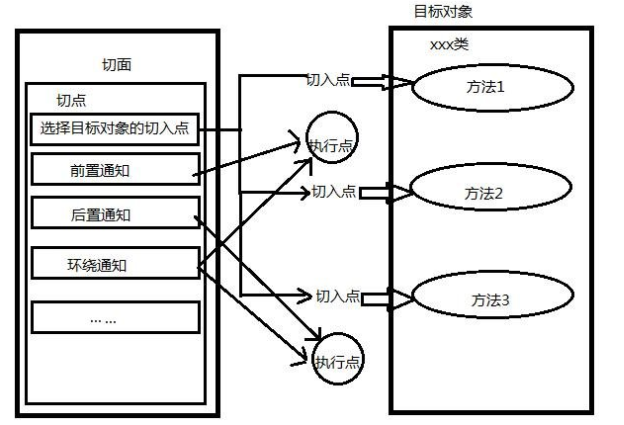
AOP: Aspect Oriented Programming 面向切面編程。   面向切面編程(也叫面向方面):Aspect Oriented Programming(AOP),是目前軟件開發中的一個熱點。利用AOP可以對業務邏輯的各個部分進行隔離,從而使得業務邏輯各部分之間的耦合度降低,提高程序的可重用性,同時提高了開發的效率。   AOP是OOP的延續,是(Aspect Oriented Programming)的縮寫,意思是面向切面(方面)編程。   主要的功能是:日誌記錄,性能統計,安全控制,事務處理,異常處理等等。   主要的意圖是:將日誌記錄,性能統計,安全控制,事務處理,異常處理等代碼從業務邏輯代碼中劃分出來,通過對這些行為的分離,我們希望可以將它們獨立到非指導業務邏輯的方法中,進而改 變這些行為的時候不影響業務邏輯的代碼。


 注意:AOP不是一種技術,實際上是編程思想。凡是符合AOP思想的技術,都可以看成是AOP的實現。

二、AOP編程思想

功能: 讓關注點代碼與業務代碼分離!

  • 關注點
    關注點,重複代碼就叫做關注點;
  • 切面
    關注點形成的類,就叫切面(類)!
    面向切面編程,就是指 對很多功能都有的重複的代碼抽取,再在運行的時候網業務方法上動態植入“切面類代碼”。
  • 切入點
    執行目標對象方法,動態植入切面代碼。
    可以通過切入點表達式,指定攔截哪些類的哪些方法; 給指定的類在運行的時候植入切面類代碼。

三、AOP原理剖析

在軟件業,AOP為Aspect Oriented Programming的縮寫,意為:面向切面編程,通過預編譯方式和運行期動態代理實現程序功能的統一維護的一種技術。AOP是OOP的延續,是軟件開發中的一個熱點,也是Spring框架中的一個重要內容,是函數式編程的一種衍生范型。利用AOP可以對業務邏輯的各個部分進行隔離,從而使得業務邏輯各部分之間的耦合度降低,提高程序的可重用性,同時提高了開發的效率。


AOP把軟件系統分為兩個部分:核心關注點和橫切關注點。業務處理的主要流程是核心關注點,與之關係不大的部分是橫切關注點。橫切關注點的一個特點是,它們經常發生在核心關注點的多處,而各處都基本相似,比如權限認證、日誌、事務處理。AOP 的作用在於分離系統中的各種關注點,將核心關注點和橫切關注點分離開來。
AOP中的一些名詞如下:

    • 切面(Aspect):一個關注點的模塊化,這個關注點可能會橫切多個對象。事務管理是J2EE應用中一個關於橫切關注點的很好的例子。在Spring AOP中,切面可以使用基於模式或者基於@Aspect註解的方式來實現。
    • 連接點(Joinpoint):在程序執行過程中某個特定的點,比如某方法調用的時候或者處理異常的時候。在Spring AOP中,一個連接點總是表示一個方法的執行。
    • 通知(Advice):在切面的某個特定的連接點上執行的動作。其中包括了“around”、“before”和“after”等不同類型的通知(通知的類型將在後面部分進行討論)。許多AOP框架(包括Spring)都是以攔截器做通知模型,並維護一個以連接點為中心的攔截器鏈。
    • 切入點(Pointcut):匹配連接點的斷言。通知和一個切入點表達式關聯,並在滿足這個切入點的連接點上運行(例如,當執行某個特定名稱的方法時)。切入點表達式如何和連接點匹配是AOP的核心:Spring缺省使用AspectJ切入點語法進行匹配。
    • 引入(Introduction):用來給一個類型聲明額外的方法或屬性(也被稱為連接類型聲明(inter-type declaration))。Spring允許引入新的接口(以及一個對應的實現)到任何被代理的對象。例如,你可以使用引入來使一個bean實現IsModified接口,以便簡化緩存機制。
    • 目標對象(Target Object):被一個或者多個切面所通知的對象。也被稱做被通知(advised)對象。既然Spring AOP是通過運行時代理實現的,這個對象永遠是一個被代理(proxied)對象。
    • AOP代理(AOP Proxy):AOP框架創建的對象,用來實現切面契約(例如通知方法執行等等)。在Spring中,AOP代理可以是JDK動態代理或者CGLIB代理。
    • 織入(Weaving):把切面連接到其它的應用程序類型或者對象上,並創建一個被通知的對象。這些可以在編譯時(例如使用AspectJ編譯器),類加載時和運行時完成。Spring和其他純Java AOP框架一樣,在運行時完成織入。

四、AOP編程使用

註解版本實現AOP

<aop:aspectj-autoproxy></aop:aspectj-autoproxy>  開啟事物註解權限
@Aspect                         指定一個類為切面類       
@Pointcut("execution(* com.service.UserService.add(..))")  指定切入點表達式
@Before("pointCut_()")              前置通知: 目標方法之前執行
@After("pointCut_()")               後置通知:目標方法之後執行(始終執行)
@AfterReturning("pointCut_()")       返回后通知: 執行方法結束前執行(異常不執行)
@AfterThrowing("pointCut_()")           異常通知:  出現異常時候執行
@Around("pointCut_()")              環繞通知: 環繞目標方法執行
​
​
@Component
@Aspect
public class AopLog {
​
    // 前置通知
    @Before("execution(* com.service.UserService.add(..))")
    public void begin() {
        System.out.println("前置通知");
    }
​
​
    // 後置通知
    @After("execution(* com.service.UserService.add(..))")
    public void commit() {
        System.out.println("後置通知");
    }
​
    // 運行通知
    @AfterReturning("execution(* com.service.UserService.add(..))")
    public void returning() {
        System.out.println("運行通知");
    }
​
    // 異常通知
    @AfterThrowing("execution(* com.service.UserService.add(..))")
    public void afterThrowing() {
        System.out.println("異常通知");
    }
​
    // 環繞通知
    @Around("execution(* com.service.UserService.add(..))")
    public void around(ProceedingJoinPoint proceedingJoinPoint) throws Throwable {
        System.out.println("環繞通知開始");
        proceedingJoinPoint.proceed();
        System.out.println("環繞通知結束");
    }
}


本站聲明:網站內容來源於博客園,如有侵權,請聯繫我們,我們將及時處理

【其他文章推薦】

網頁設計公司推薦不同的風格,搶佔消費者視覺第一線

※廣告預算用在刀口上,台北網頁設計公司幫您達到更多曝光效益

※自行創業缺乏曝光? 網頁設計幫您第一時間規劃公司的形象門面

南投搬家公司費用需注意的眉眉角角,別等搬了再說!

新北清潔公司,居家、辦公、裝潢細清專業服務

※教你寫出一流的銷售文案?

步伐密集 易事特再建江蘇充電樁專案

易事特今日發佈公告稱,與江蘇高淳經濟開發區開發總公司就新能源汽車充電樁設備研發製造、IDC整體機房研發製造、智慧微電網等項目投資達成一致意見並簽署協議書。易事特承諾新辦企業固定資產投資總額為6億元人民幣(約新臺幣30億),畝均稅收不低於20萬元(約新臺幣101萬),首期建築面積不低於30000平方米。高淳經濟開發區將供地約120畝,使用年限為50年。   易事特佈局充電樁可謂步伐密集。今年8月13日,易事特與馬鞍山經濟技術開發區管理委員會簽訂了《投資框架協議書》,擬在對方區域內投資建設資料中心、分散式發電設備與系統集成和新能源汽車充電站(樁)項目。

本站聲明:網站內容來源於EnergyTrend https://www.energytrend.com.tw/ev/,如有侵權,請聯繫我們,我們將及時處理
【其他文章推薦】

USB CONNECTOR掌控什麼技術要點? 帶您認識其相關發展及效能

台北網頁設計公司這麼多該如何選擇?

※智慧手機時代的來臨,RWD網頁設計為架站首選

※評比南投搬家公司費用收費行情懶人包大公開

※幫你省時又省力,新北清潔一流服務好口碑

※回頭車貨運收費標準